WiFi 扫码投屏——免数据线无线连接
WiFi 连接的特点
WiFi 连接让手机摆脱了数据线的束缚,可以更自由地放置。设置完成后,每次投屏只需要扫码即可,非常方便。
适用场景:想要更灵活的摆放位置、不想被线缠绕、需要快速切换多台手机
前提条件:手机和电脑必须连接到同一个 WiFi 路由器
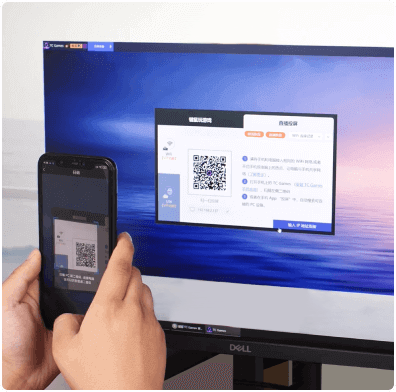
连接步骤
1. 首次准备(USB 必须先做过一次)
WiFi 连接依赖手机端 TC Agent 已安装。如果是第一次使用,先按 USB 连接 的步骤用数据线连过一次,完成手机端安装。
2. 确认网络环境
检查手机和电脑是否在同一个 WiFi 下:
- 手机连接 WiFi 后,进入「设置 → WLAN」查看网络名称
- 电脑查看右下角网络图标,确认连接的是同一个路由器
- 推荐 5G WiFi——2.4G WiFi 虽然兼容性好,但带宽有限,画面容易卡顿
3. 扫码连接
- 电脑端打开 TC Games,会显示一个二维码
- 手机端打开 TC Games App,点击右上角的 SCAN 按钮
- 扫描电脑屏幕上的二维码
- 等待连接建立,手机画面出现在电脑上
4. 后续快速连接
扫码一次后,手机端会记住这台电脑。下次只要手机和电脑在同一网络下,打开手机端 App 就能自动搜索已配对的电脑。
WiFi 连接的性能优化
WiFi 投屏对网络质量敏感,以下建议能显著提升体验:
- 优先用 5G WiFi,信道拥堵时手动切换路由器信道
- 电脑端用网线连接路由器,手机连 WiFi——减少无线干扰
- 附近如果有其他大量占用带宽的设备(如 NAS、其他手机、智能音箱),暂时关闭
- 路由器距离手机尽量近,隔墙会明显衰减信号
延迟排查
如果 WiFi 投屏出现明显延迟或掉帧:
- 先确认是否在 5G WiFi 下
- 尝试重启路由器(长期运行的路由器可能出现缓存堆积)
- 在 TC Games 设置中降低分辨率或帧率,减少传输数据量
- 关闭电脑上其他大量占用网络的程序(下载器、云同步等)