USB 数据线连接——最稳定的投屏方式
USB 连接的特点
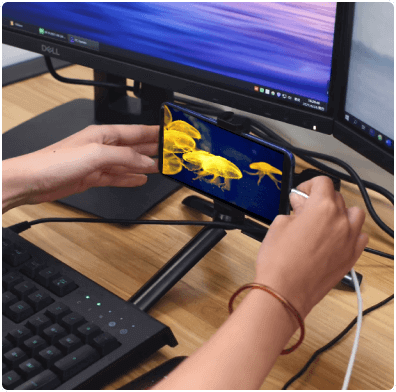
USB 数据线是 TC Games 三种连接方式中最稳定、延迟最低的一种。它不受 WiFi 信号质量影响,适合需要长时间高负载投屏的场景(如游戏直播、长时间手游)。
适用场景:固定位置投屏、长时间游戏、对延迟敏感的竞技游戏
准备工作:一根能传输数据的 USB 线(不是只能充电的线)、Windows 电脑、Android 6 及以上手机
连接步骤
1. 开启手机 USB 调试
这是所有连接方式的前提:
- 打开手机 设置 → 关于手机
- 连续点击 版本号 4~8 次,直到提示「您已进入开发者模式」
- 返回设置主界面,进入 开发者选项
- 打开 USB 调试 开关
部分品牌手机(如小米、OPPO、一加)还需要额外开启:
- USB 安装(允许通过 USB 安装应用)
- USB 调试(安全设置)(允许通过 USB 修改系统设置)
- USB 调试(禁用权限监视)(可选,部分机型需要)
2. 连接手机到电脑
用 USB 数据线将手机连接到电脑。手机上可能弹出「允许 USB 调试?」的对话框,勾选「始终允许」后点确定。
3. 等待手机端自动安装
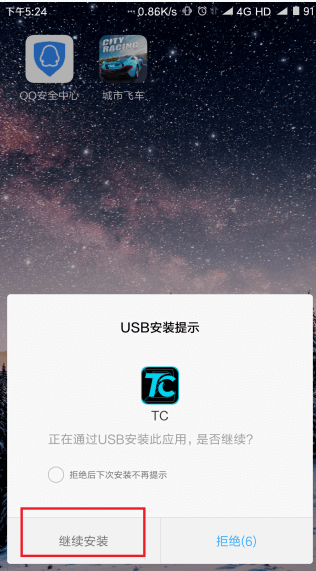
打开电脑端 TC Games 软件,软件会自动检测到 USB 连接的手机,并推送安装 TC 手机端 Agent。手机上弹出安装提示时,允许安装即可。
4. 连接成功
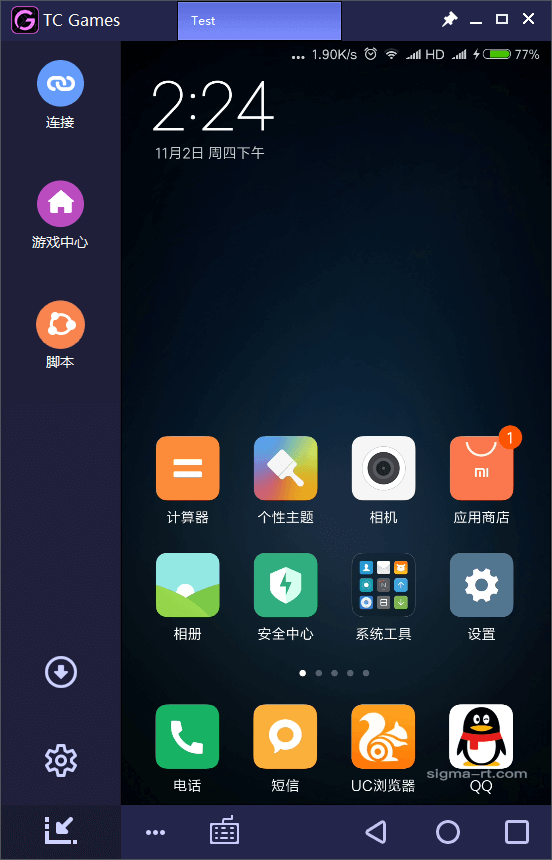
手机端安装完成后,TC Games 会自动建立连接。成功后手机画面会实时出现在电脑屏幕上。
常见问题
电脑上没有弹出设备——换一根数据线(很多充电线不支持数据传输),或换一个 USB 接口(优先用主板后置 USB 口)。
提示无法安装手机端——检查手机是否开启了 USB 安装权限,以及系统设置中是否允许「未知来源」应用安装。
连接后自动断开——尝试更换 USB 接口,或关闭省电模式(部分手机为了省电会限制 USB 数据传输)。
提示:首次连接必须使用 USB 方式完成手机端安装。之后才能切换到 WiFi 或 HDMI 方式。