首次连接完整流程——从安装到投屏成功
整体流程概览
首次使用 TC Games 可以分为五个环节:电脑端下载安装 → 手机开启 USB 调试 → 数据线连接 → 手机端自动安装 → 投屏成功。
任何一个环节出问题都会导致后续步骤卡壳,建议按顺序逐步完成。
第一步:电脑端安装
- 从官方渠道下载 TC Games 电脑端安装包
- 双击运行安装程序,选择安装路径(建议使用默认路径)
- 安装完成后桌面会生成快捷方式
系统要求:Windows 7 及以上(Win7 需要额外安装 .NET Framework 4.5+)
第二步:手机开启 USB 调试
这是所有连接方式的前提,也是新手最容易卡壳的一步。不同品牌手机的操作路径略有差异:
通用流程:
- 设置 → 关于手机
- 连续点击「版本号」直到提示「已进入开发者模式」
- 返回设置,进入「开发者选项」
- 打开「USB 调试」
品牌差异:
| 品牌 | 版本号位置 | 额外需要开启 |
|---|---|---|
| 小米 / Redmi | 设置 → 我的设备 → 全部参数与信息 → 连续点击 MIUI 版本 | USB 安装、USB 调试(安全设置) |
| OPPO / Realme | 设置 → 关于手机 → 连续点击 ColorOS 版本 | USB 安装 |
| vivo / iQOO | 设置 → 关于手机 → 连续点击 FuntouchOS 版本 | USB 安装 |
| 华为 / 荣耀 | 设置 → 关于手机 → 连续点击版本号 | 无额外开关 |
| 三星 | 设置 → 关于手机 → 软件信息 → 连续点击编译编号 | 无额外开关 |
第三步:连接与授权
- USB 数据线连接手机和电脑
- 手机上弹出「允许 USB 调试?」对话框——勾选「始终允许」,点允许
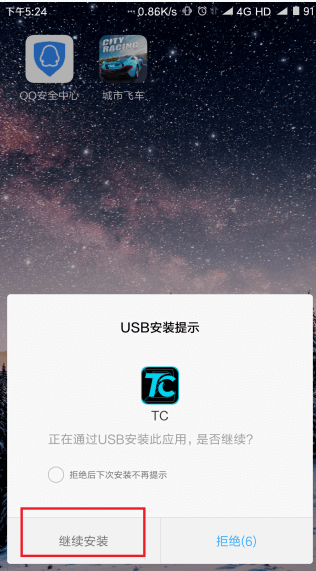
- 如果弹出「允许 USB 安装?」——同样允许
如果连接后电脑没有任何反应:
- 换一根数据线(很多线只能充电)
- 换电脑的 USB 接口(优先用主板后置口)
- 手机 USB 模式切换到「文件传输(MTP)」
第四步:手机端自动安装
- 电脑端打开 TC Games
- 软件自动检测到 USB 连接的手机
- 手机上弹出 TC Agent 安装提示
- 允许安装(部分手机需要在设置中开启「允许未知来源」应用安装)
第五步:投屏成功
手机端安装完成后,TC Games 自动建立连接。成功标志:
- 电脑屏幕上出现手机的实时画面
- 可以用鼠标点击手机画面,手机有响应
- 手机声音传到电脑(已开启声音传输时)
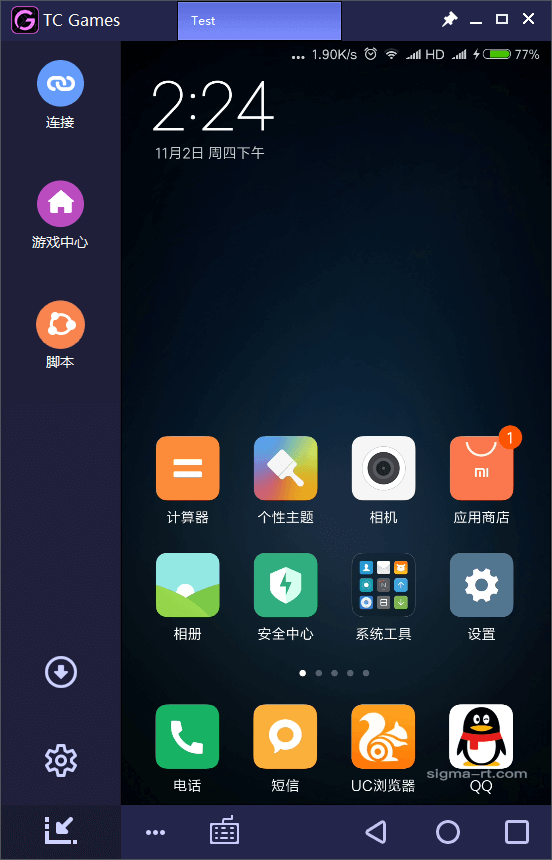
提示:投屏成功后可以在电脑端看到手机上的每一个操作。先简单测试一下鼠标点击、键盘输入是否正常,再去配置游戏键位。